網站設定(換LOGO)
iSmart 後台操作教學
網站設定說明
請依照以下順序完成網站基本資料、商店資料及 LOGO 設定。
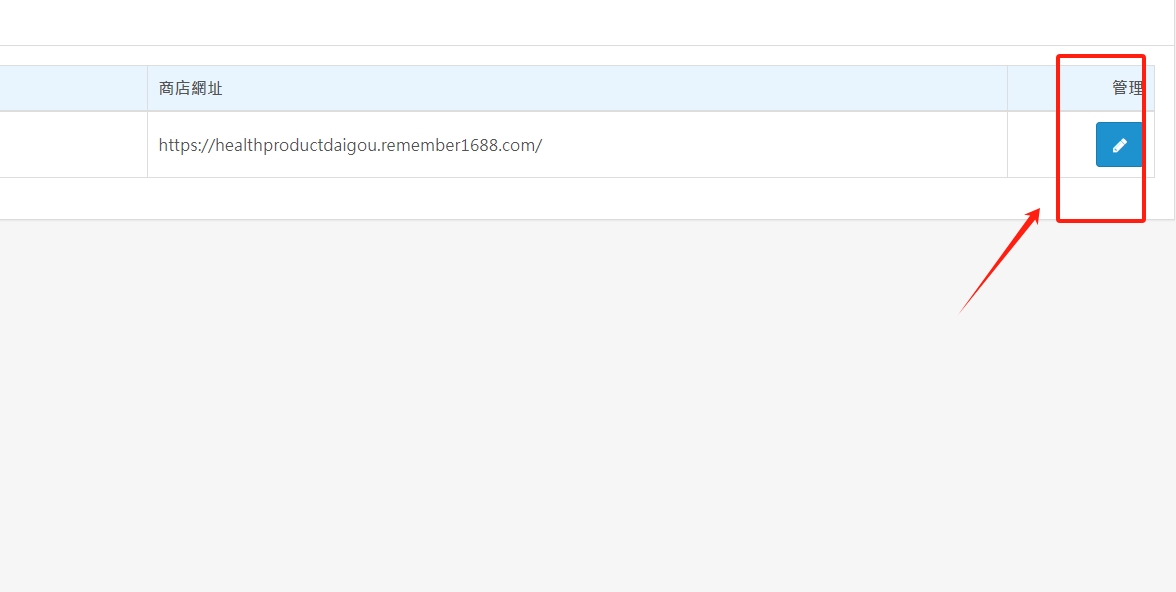
一、基本資料設定
點擊後台畫面中的紅框位置,開始編輯網站基本資料。
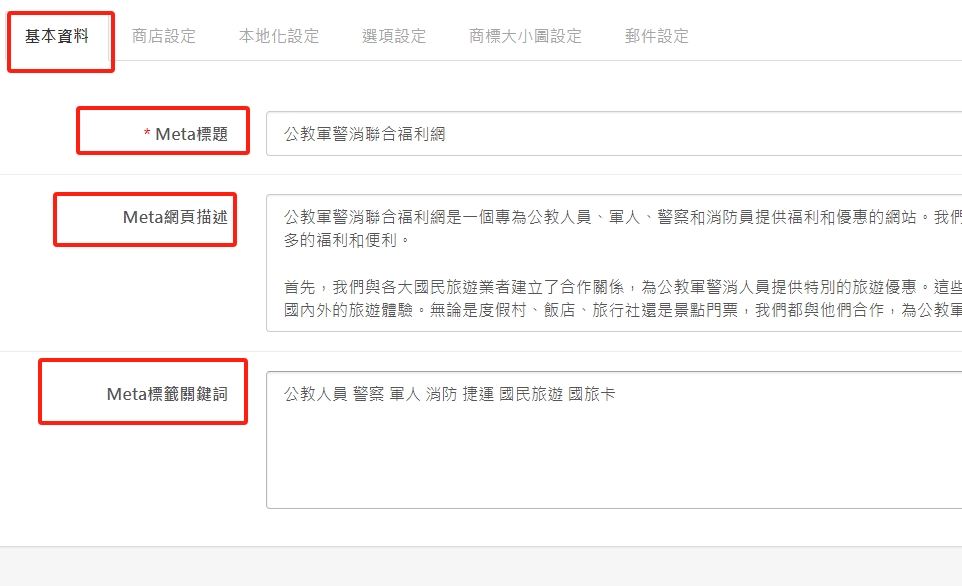
請填寫以下資料:
1. 標題:填寫網站或品牌名稱。
2. 描述:填寫經營理念、公司介紹或服務特色。
3. 關鍵詞:填寫產業、商品或服務相關關鍵字。
1. 標題:填寫網站或品牌名稱。
2. 描述:填寫經營理念、公司介紹或服務特色。
3. 關鍵詞:填寫產業、商品或服務相關關鍵字。
資料填寫越完整,越有利於 Google 搜尋及網站曝光。
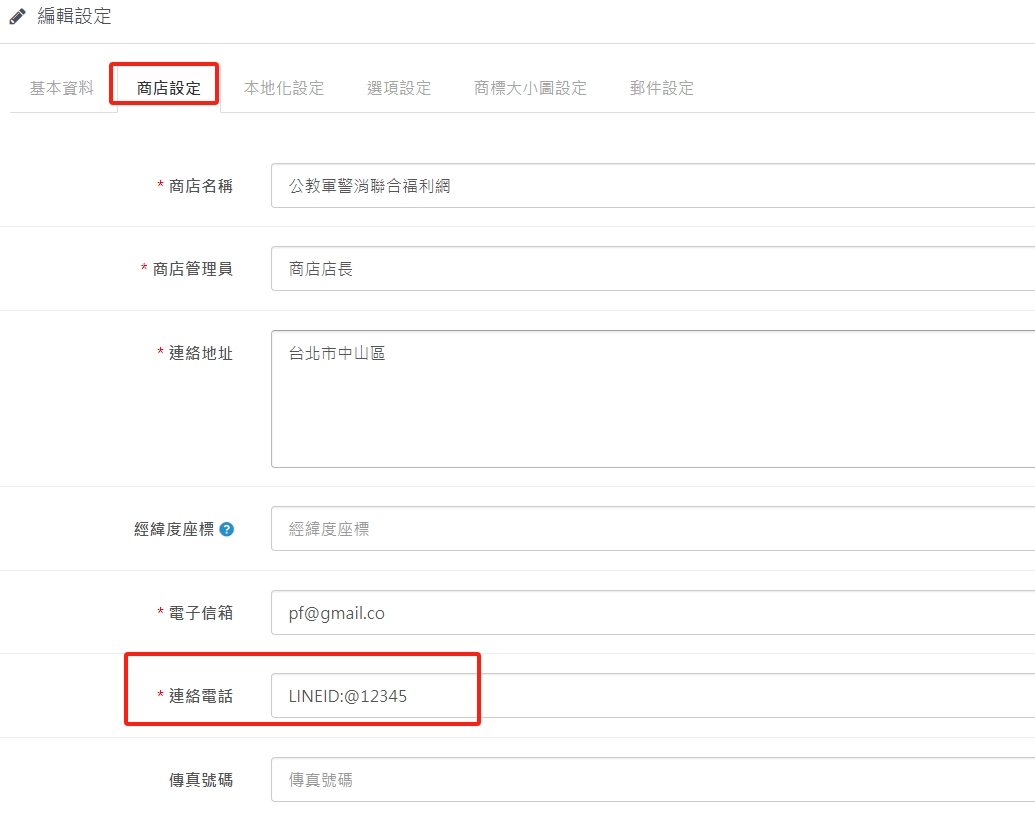
二、商店資料設定
欄位旁有「*」記號的項目為必填資料,請務必填寫。
其他沒有「*」記號的欄位,可依照實際經營需求填寫。
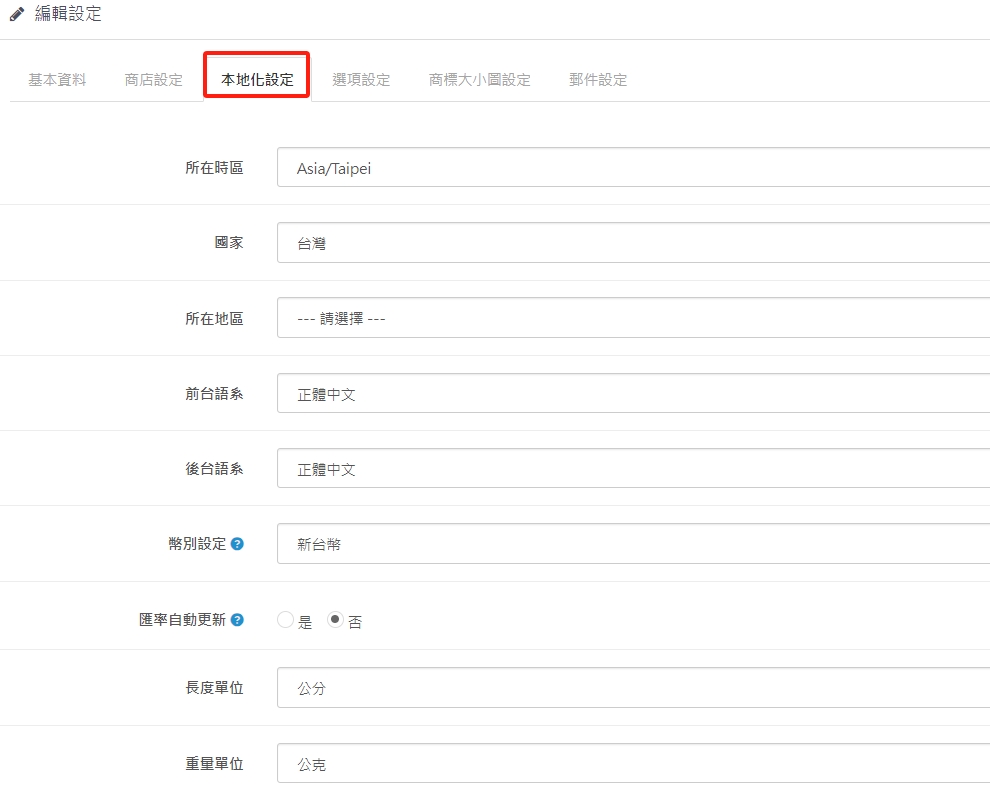
三、本地化設定
系統已經完成基本預設,一般使用者不需要修改。
如有跨國交易、不同語言或幣別需求,再依實際情況調整。
四、選項設定
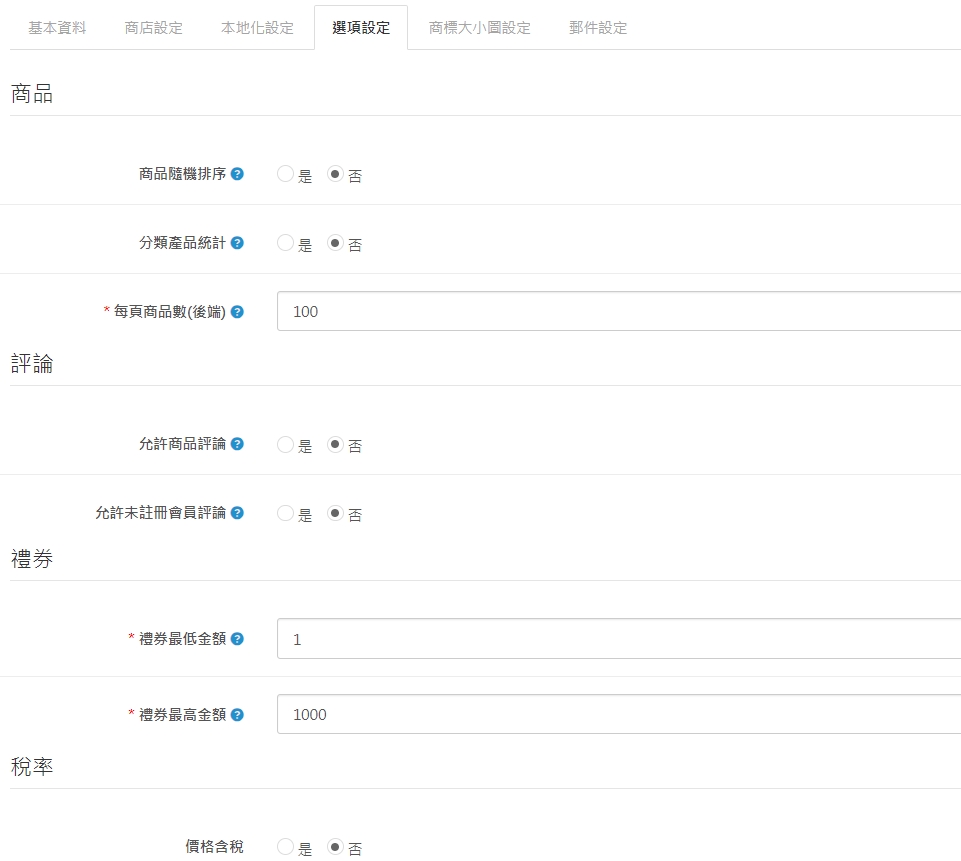
系統大部分選項已有預設值,新客戶可先使用原本設定。
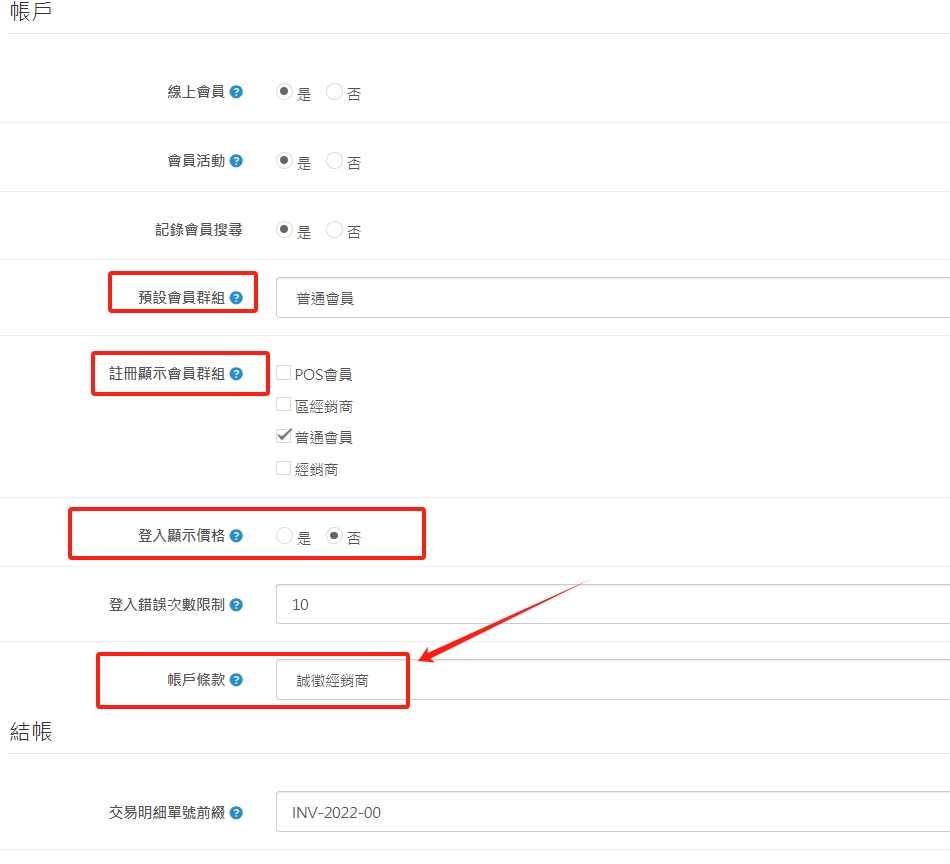
主要欄位說明:
1. 每頁商品數(後台):預設為每頁顯示 100 筆。
2. 帳戶條款:會員註冊時,需要閱讀並同意的會員條款。
3. 其他欄位:可依照實際經營需求調整。
1. 每頁商品數(後台):預設為每頁顯示 100 筆。
2. 帳戶條款:會員註冊時,需要閱讀並同意的會員條款。
3. 其他欄位:可依照實際經營需求調整。
五、更換網站 LOGO
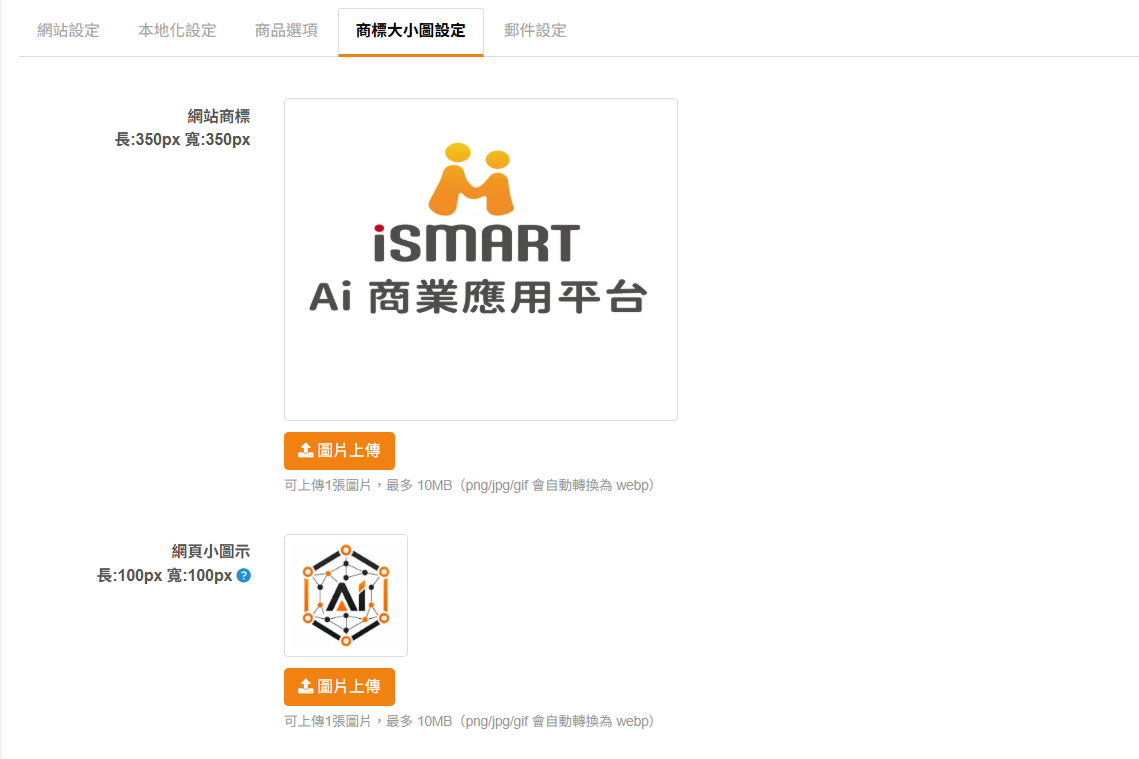
點擊畫面中的 LOGO 圖片位置,即可上傳或更換網站 LOGO。
圖片準備方式:
1. 圖片格式請使用 PNG 或 JPG。
2. 圖片尺寸請參考後台標示的 PX 大小。
3. 上傳後記得按下儲存。
1. 圖片格式請使用 PNG 或 JPG。
2. 圖片尺寸請參考後台標示的 PX 大小。
3. 上傳後記得按下儲存。
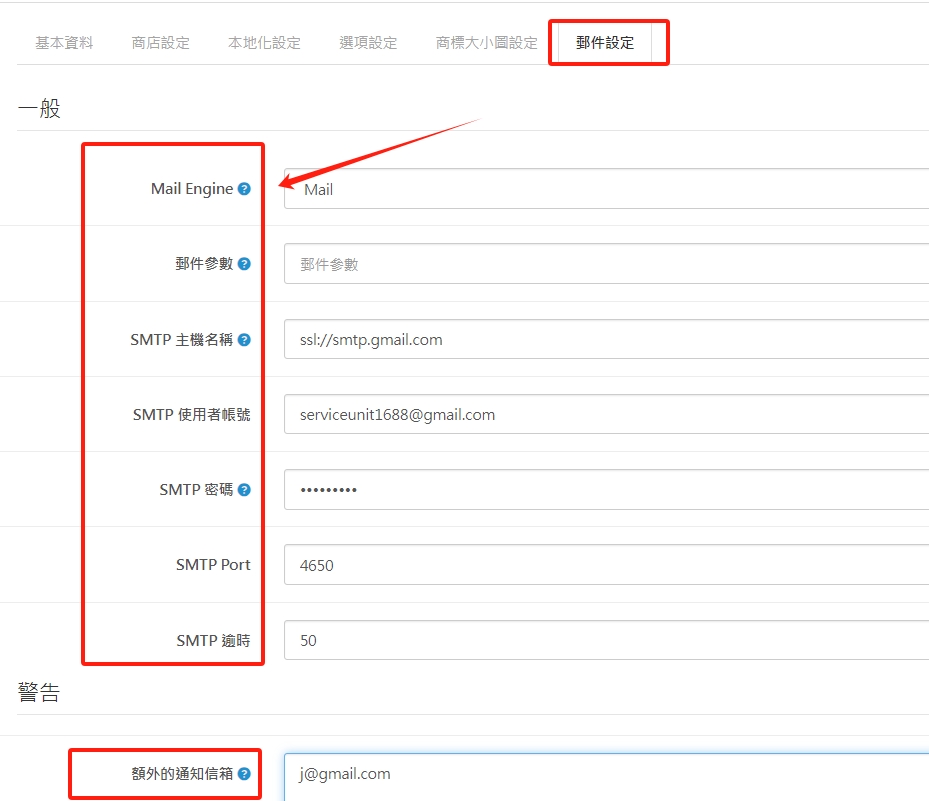
六、郵件通知設定
完成郵件設定後,網站有新訂單時,系統會自動寄信通知管理者。
設定方式:
1. 將 Google 提供的郵件資料填入對應欄位。
2. 最下方可填寫其他通知信箱。
3. 如有多位管理人員,可設定其他接收通知的信箱。
4. 填寫完成後,記得按下儲存。
1. 將 Google 提供的郵件資料填入對應欄位。
2. 最下方可填寫其他通知信箱。
3. 如有多位管理人員,可設定其他接收通知的信箱。
4. 填寫完成後,記得按下儲存。